 Strainovic IT
 QR-Rechnung für HubSpot: der Schweizer QR-Code im Rechnungs-PDF
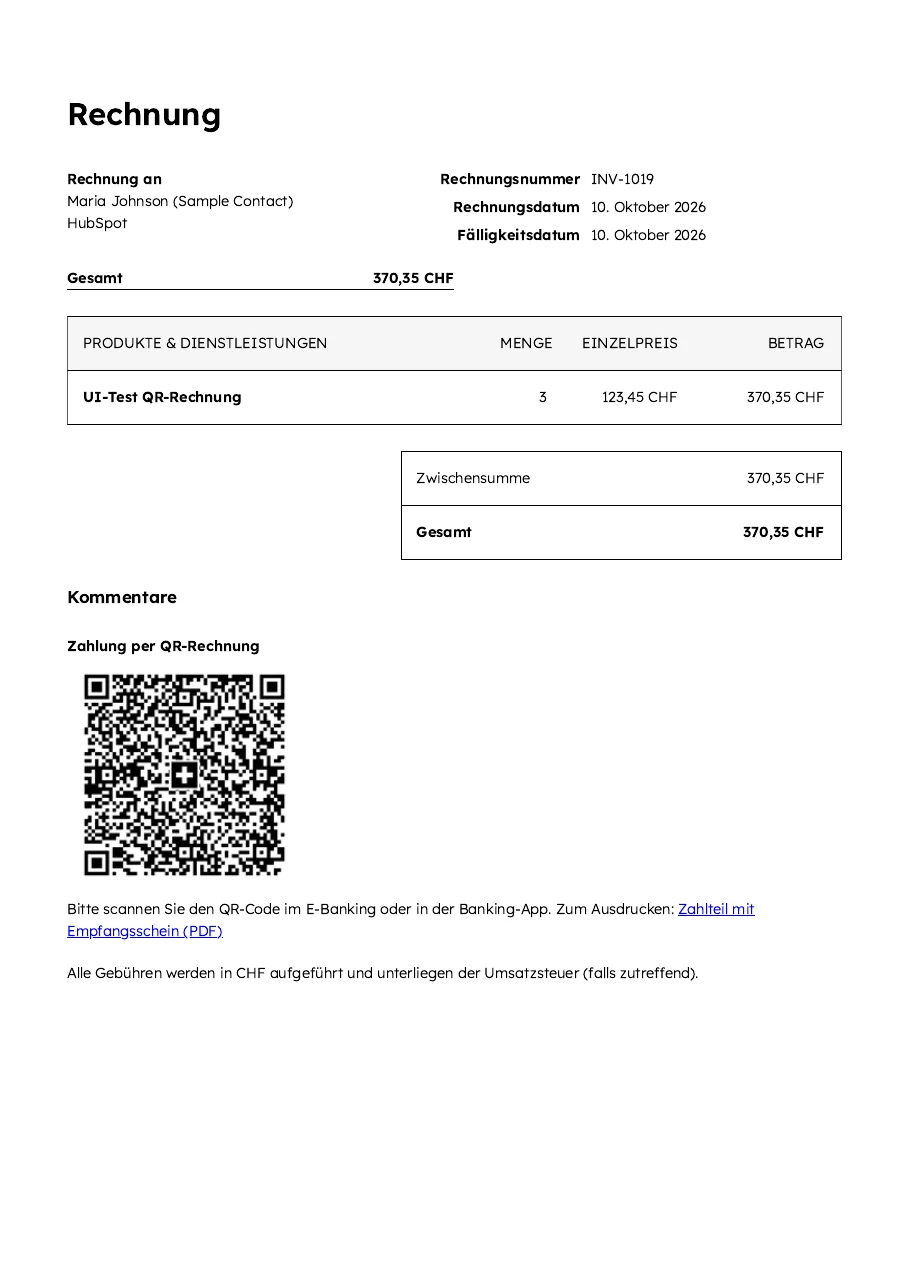
Der QR-Code steht im PDF von HubSpot. Wird in HubSpot eine Rechnung in CHF geöffnet, steht 2 bis 3 Sekunden später ein echter Schweizer QR-Code im PDF, das HubSpot selbst erzeugt und mailt, dazu der Link auf den normgerechten Zahlteil mit Empfangsschein. Zahlungen aus der camt.054-Datei Ihrer Bank setzen die Rechnung in HubSpot auf «bezahlt».
Das Problem
HubSpot erzeugt und mailt Rechnungen selbst, aber ohne Schweizer QR-Code, und die Rechnungsvorlage lässt sich nicht anpassen. Wer in CHF fakturiert, schickt seinen Kunden also eine Rechnung ohne Code: IBAN und Betrag werden abgetippt, die Zahlung kommt ohne Referenz, und wer wissen will, ob bezahlt ist, schaut im E-Banking nach und trägt es in HubSpot von Hand nach.
Was es tut
- Setzt in jede Rechnung in CHF, die in HubSpot geöffnet wird, einen echten Schweizer QR-Code (Swiss QR Bill) mit Zahlungsempfänger, IBAN, Betrag, Referenz und Mitteilung «Rechnung INV-…»; er steht im PDF, das HubSpot erzeugt und mailt, und auf der Rechnungsseite in HubSpot
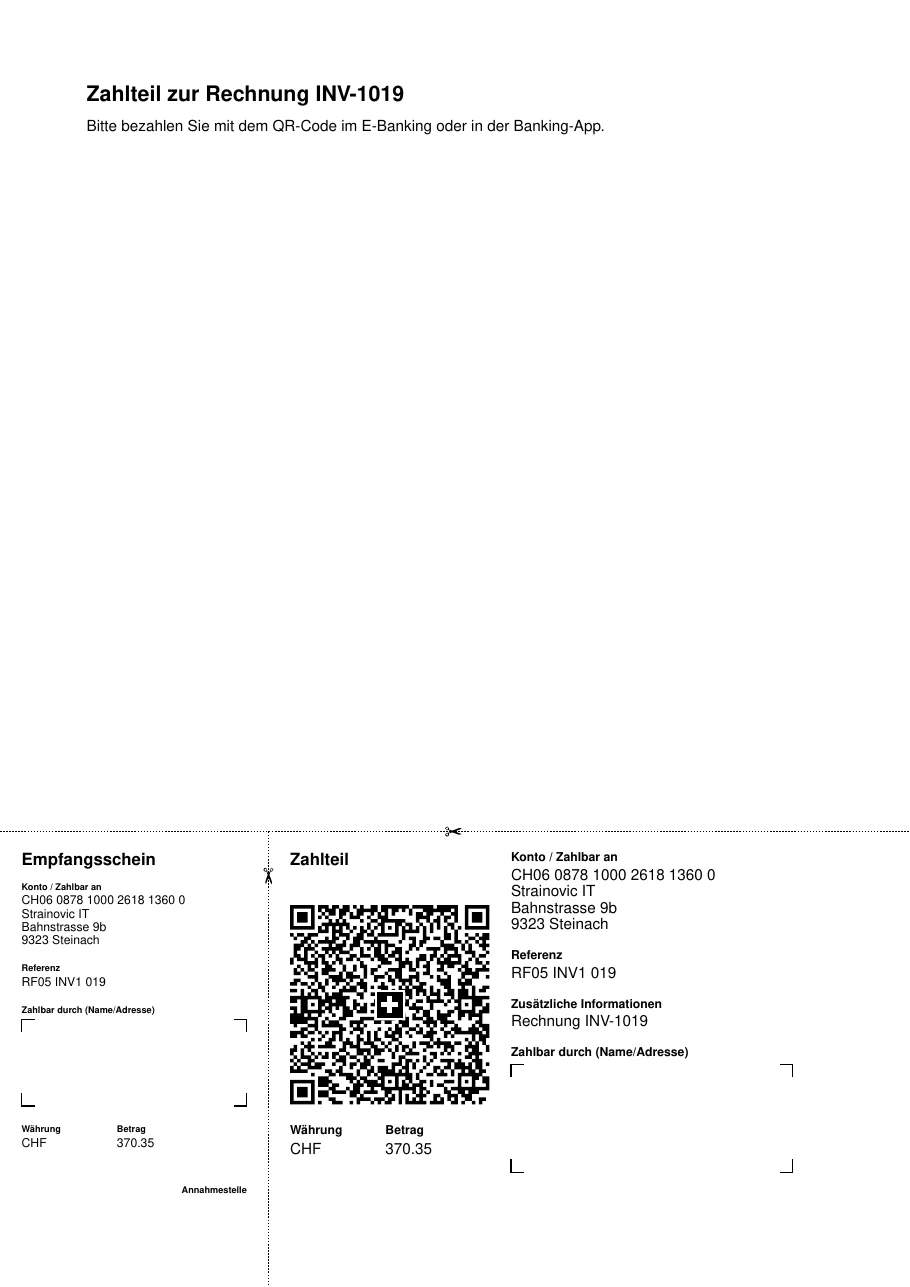
- Hängt den Link «Zahlteil mit Empfangsschein (PDF)» an: A4 mit Zahlteil und Empfangsschein unten, wie ihn die Banken vorgeben, für alle, die den Zahlteil auf Papier wollen
- Mit QR-IBAN eine QR-Referenz, mit normaler IBAN eine Creditor Reference (SCOR) aus der Rechnungsnummer
- Zahlungspflichtiger ist die mit der Rechnung verknüpfte Firma mit ihrer Adresse, sonst der Kontakt
- Texte im QR-Block und auf dem Zahlteil auf Deutsch, Französisch, Italienisch oder Englisch, nach der Sprache der Rechnung
- Ändert sich der Betrag einer offenen Rechnung, wird der QR-Code ersetzt
- Wiederkehrende Rechnungen aus HubSpot-Abonnements bekommen den QR-Code ebenfalls, bevor HubSpot sie mailt
- Läuft ohne Workflows, auch im Gratis-Portal von HubSpot: HubSpot meldet dem Dienst jede Änderung an einer Rechnung
- Zahlungsabgleich: Sie laden die camt.054-Datei Ihrer Bank auf der Einrichtungsseite hoch. Zu jeder Zahlung über den vollen offenen Betrag legt der Dienst in HubSpot eine Zahlung an, die Rechnung steht danach auf «bezahlt». Teilzahlungen, abweichende Beträge, schon bezahlte Rechnungen und unbekannte Referenzen zeigt die Seite zur Prüfung, gebucht wird davon nichts; dieselbe Bankbuchung wird nie zweimal gebucht
- Nur Rechnungen in CHF
Eine Grenze: HubSpot lässt die Rechnungsvorlage nicht ändern. Darum steht der QR-Code unter «Kommentare» nach den Summen, nicht als Zahlteil unten auf der Rechnung; der normgerechte Zahlteil kommt über den Link.
So sieht es aus
Einrichtung
Keine Programmierung, keine Installation auf Ihren Rechnern oder Servern:
- App in HubSpot installieren
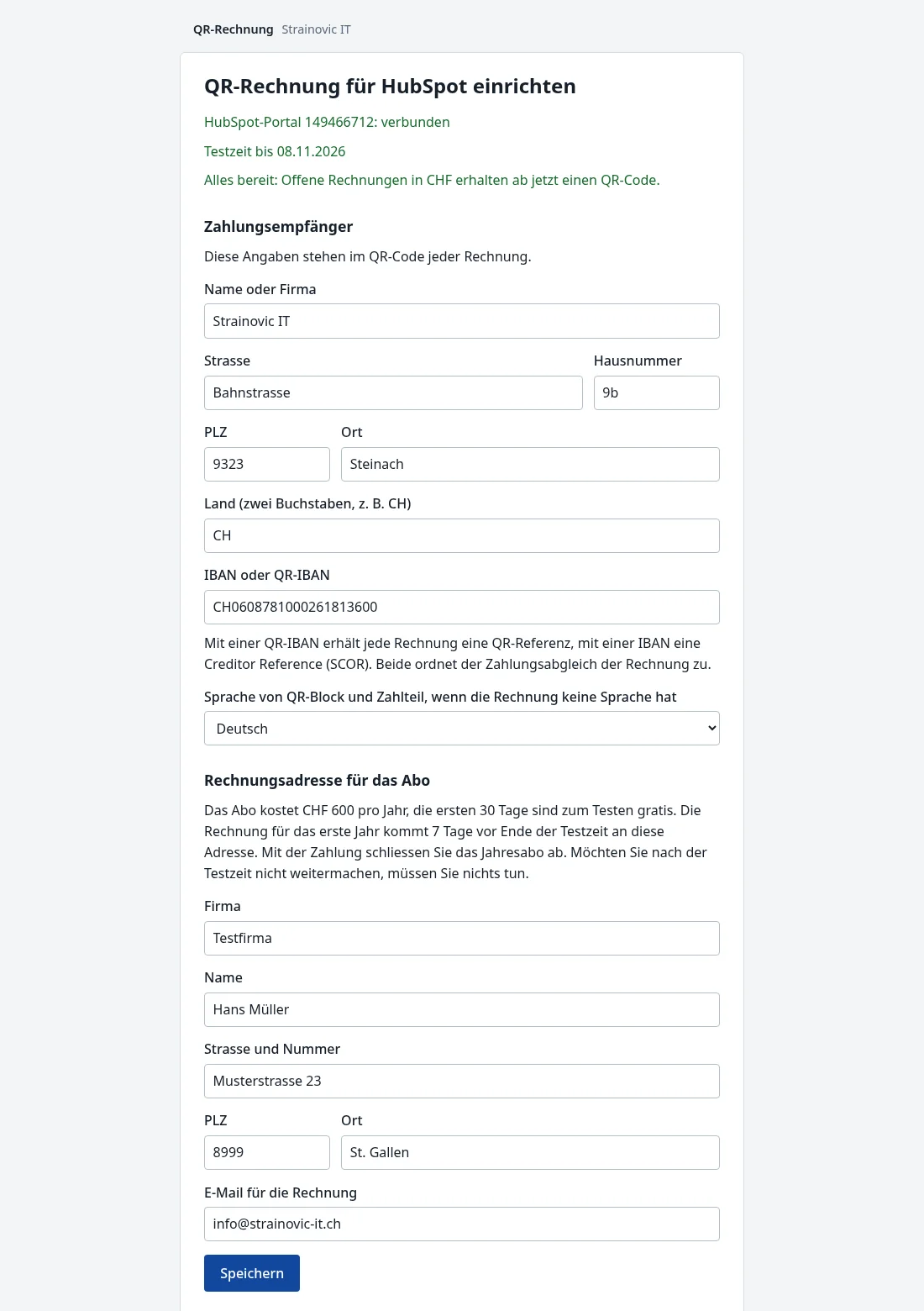
- Auf der Einrichtungsseite Zahlungsempfänger, IBAN oder QR-IBAN, Sprache, Rechnungsadresse und E-Mail für das Abo eintragen und speichern
- Ab dann bekommen offene Rechnungen in CHF den QR-Code
Die Seite prüft die IBAN und zeigt einen Probe-QR-Code. Der Dienst läuft auf einem Server von Infomaniak in der Schweiz; QR-Bild und Zahlteil liegen in der Dateiablage Ihres eigenen HubSpot-Portals. Was gespeichert und wann es gelöscht wird, steht in der Datenschutzerklärung.
Preis
- 30 Tage gratis und unverbindlich, mit Ihren echten Rechnungen
- Danach CHF 600 pro Jahr je HubSpot-Portal, ohne MWST (Strainovic IT ist nicht mehrwertsteuerpflichtig). Verbindlich wird es erst mit Ihrer Zahlung; ohne Zahlung enden die QR-Codes, und es entstehen keine Kosten. Das bezahlte Jahr läuft zu Ende, ohne Rückzahlung; nichts verlängert sich von selbst, die nächste Jahresrechnung ist ein Angebot. Auf den Rechnungen an Ihre Kunden erscheint nie ein Hinweis zum Abo
Testen
- Die App in HubSpot installieren, dafür braucht es Admin-Rechte. Die App ist noch nicht von HubSpot geprüft, darum zeigt HubSpot einen Warnhinweis, den Sie mit einer Eingabe bestätigen. Ab der Installation laufen die 30 Testtage.
- Auf der Einrichtungsseite Zahlungsempfänger, IBAN oder QR-IBAN, Sprache, Rechnungsadresse und E-Mail für das Abo eintragen und speichern. Die Seite prüft die IBAN und zeigt einen Probe-QR-Code.
- Ab dann bekommen offene Rechnungen in CHF den QR-Code. Die Jahresrechnung kommt 7 Tage vor Testende per Mail, zahlbar in 30 Tagen, bis dahin laufen die QR-Codes weiter; ohne Zahlung entstehen keine Kosten.
Lieber zuerst Fragen klären? Schreiben Sie mir.
Strainovic IT, Steinach SG, seit 2016 Entwicklung für Schweizer KMU und Agenturen.