 Strainovic IT
 Facture QR pour HubSpot : le code QR suisse dans le PDF de la facture
Le code QR est dans le PDF de HubSpot. Dès qu’une facture en CHF est ouverte dans HubSpot, un vrai code QR suisse figure 2 à 3 secondes plus tard dans le PDF que HubSpot génère et envoie lui-même, avec le lien vers la section paiement conforme à la norme, récépissé compris. Les paiements du fichier camt.054 de votre banque passent la facture à « payée » dans HubSpot.
Le problème
HubSpot génère et envoie ses factures lui-même, mais sans code QR suisse, et le modèle de facture ne peut pas être adapté. Qui facture en CHF envoie donc à ses clients une facture sans code : l’IBAN et le montant sont ressaisis, le paiement arrive sans référence, et pour savoir si c’est payé, il faut consulter l’e-banking et le reporter à la main dans HubSpot.
Ce qu’il fait
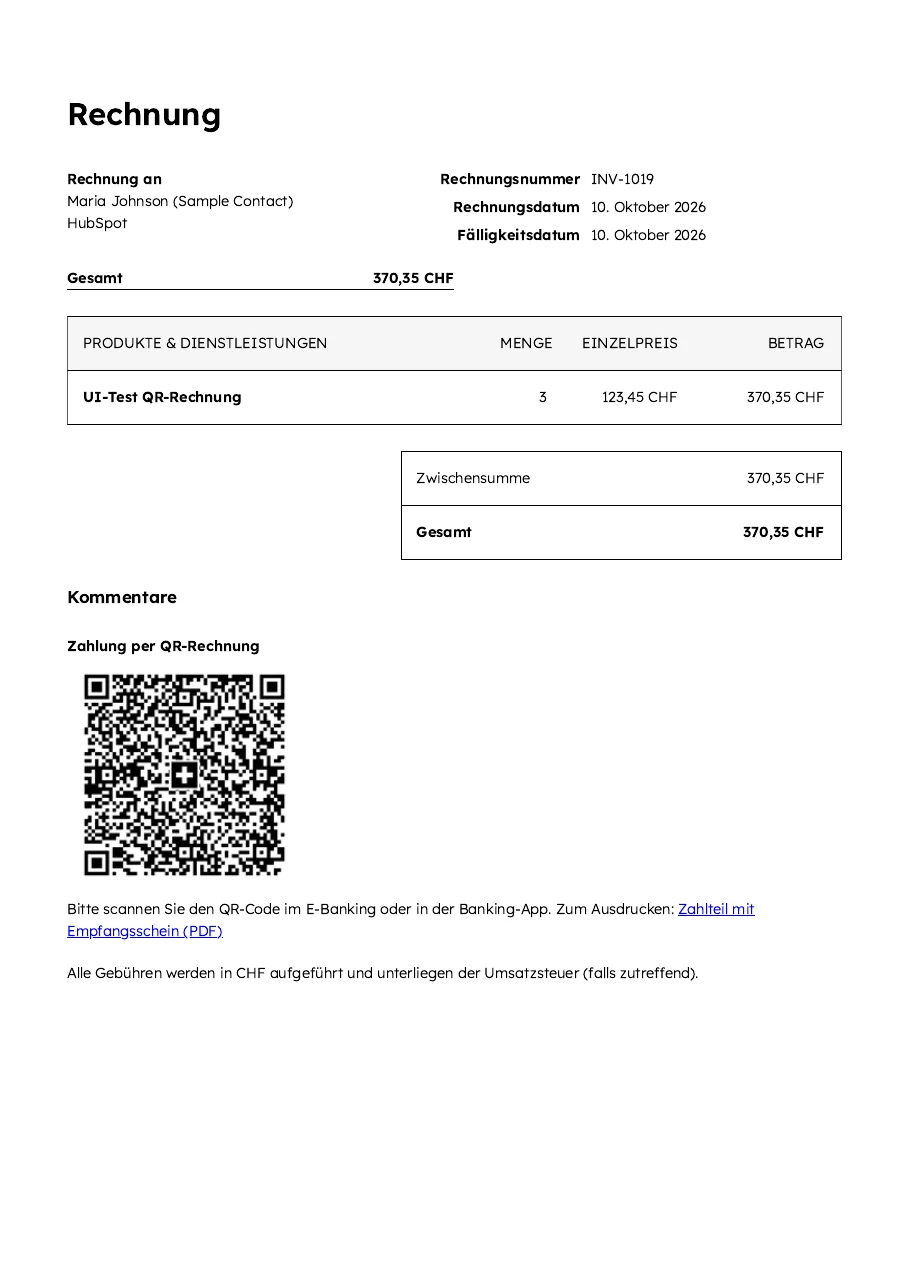
- Place dans chaque facture en CHF ouverte dans HubSpot un vrai code QR suisse (Swiss QR Bill) avec le bénéficiaire, l’IBAN, le montant, la référence et la communication « Facture INV-… » ; il figure dans le PDF que HubSpot génère et envoie, et sur la page de la facture dans HubSpot
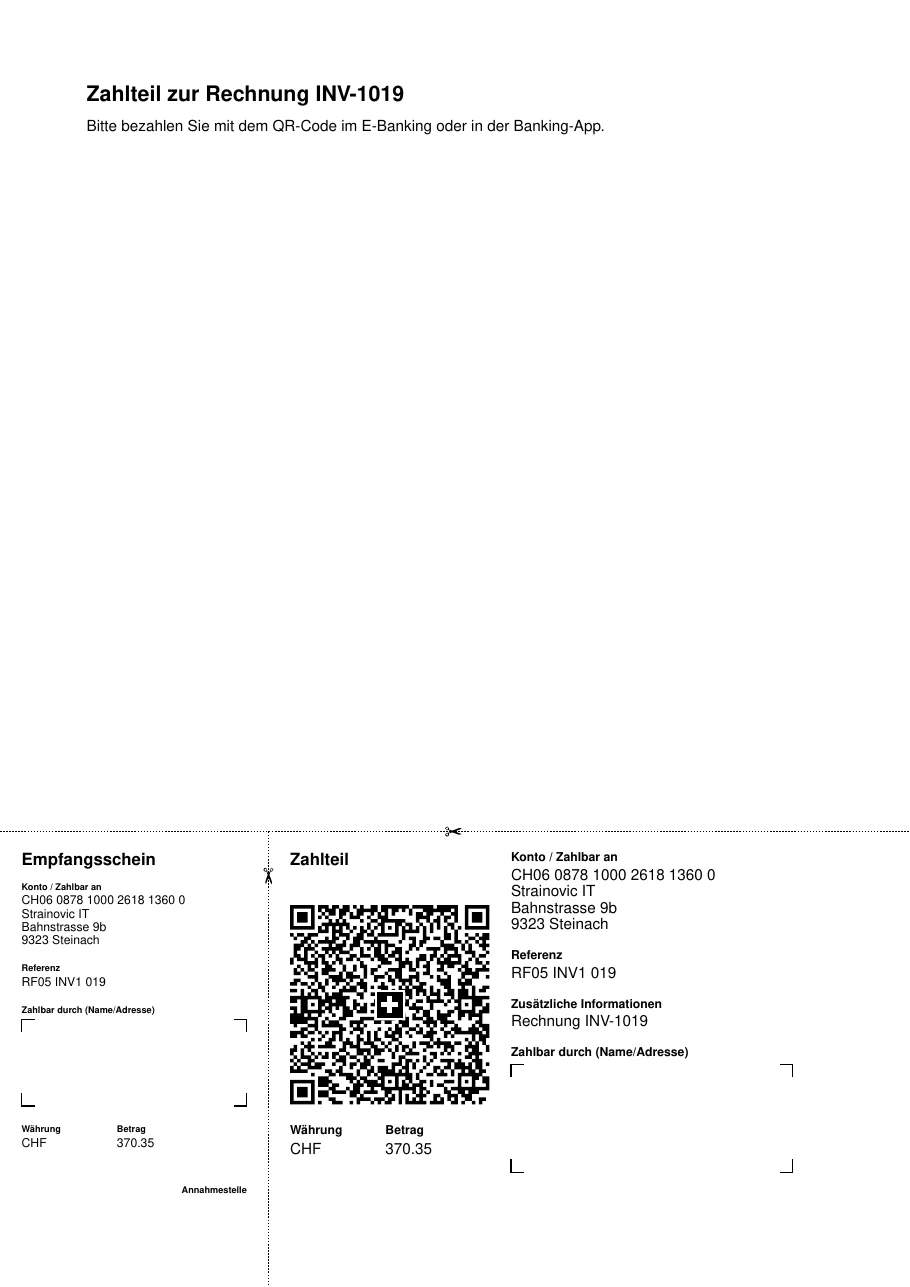
- Ajoute le lien « Section paiement avec récépissé (PDF) » : une page A4 avec la section paiement et le récépissé en bas, comme le prescrivent les banques, pour qui veut la section paiement sur papier
- Avec un IBAN QR, une référence QR ; avec un IBAN ordinaire, une Creditor Reference (SCOR) tirée du numéro de facture
- Le débiteur est l’entreprise associée à la facture, avec son adresse, sinon le contact
- Textes du bloc QR et de la section paiement en allemand, français, italien ou anglais, selon la langue de la facture
- Si le montant d’une facture ouverte change, le code QR est remplacé
- Les factures récurrentes des abonnements HubSpot reçoivent aussi le code QR, avant que HubSpot ne les envoie
- Fonctionne sans workflows, même dans le portail gratuit de HubSpot : HubSpot signale au service chaque modification d’une facture
- Rapprochement des paiements : vous téléversez le fichier camt.054 de votre banque sur la page de configuration. Pour chaque paiement du montant ouvert complet, le service crée un paiement dans HubSpot, et la facture passe à « payée ». Paiements partiels, montants différents, factures déjà payées et références inconnues sont affichés pour vérification, rien n’en est comptabilisé ; la même écriture bancaire n’est jamais comptabilisée deux fois
- Uniquement les factures en CHF
Une limite : HubSpot ne permet pas de modifier le modèle de facture. Le code QR figure donc sous « Commentaires », après les totaux, et non comme section paiement au bas de la facture ; la section paiement conforme à la norme s’obtient par le lien.
Aperçu
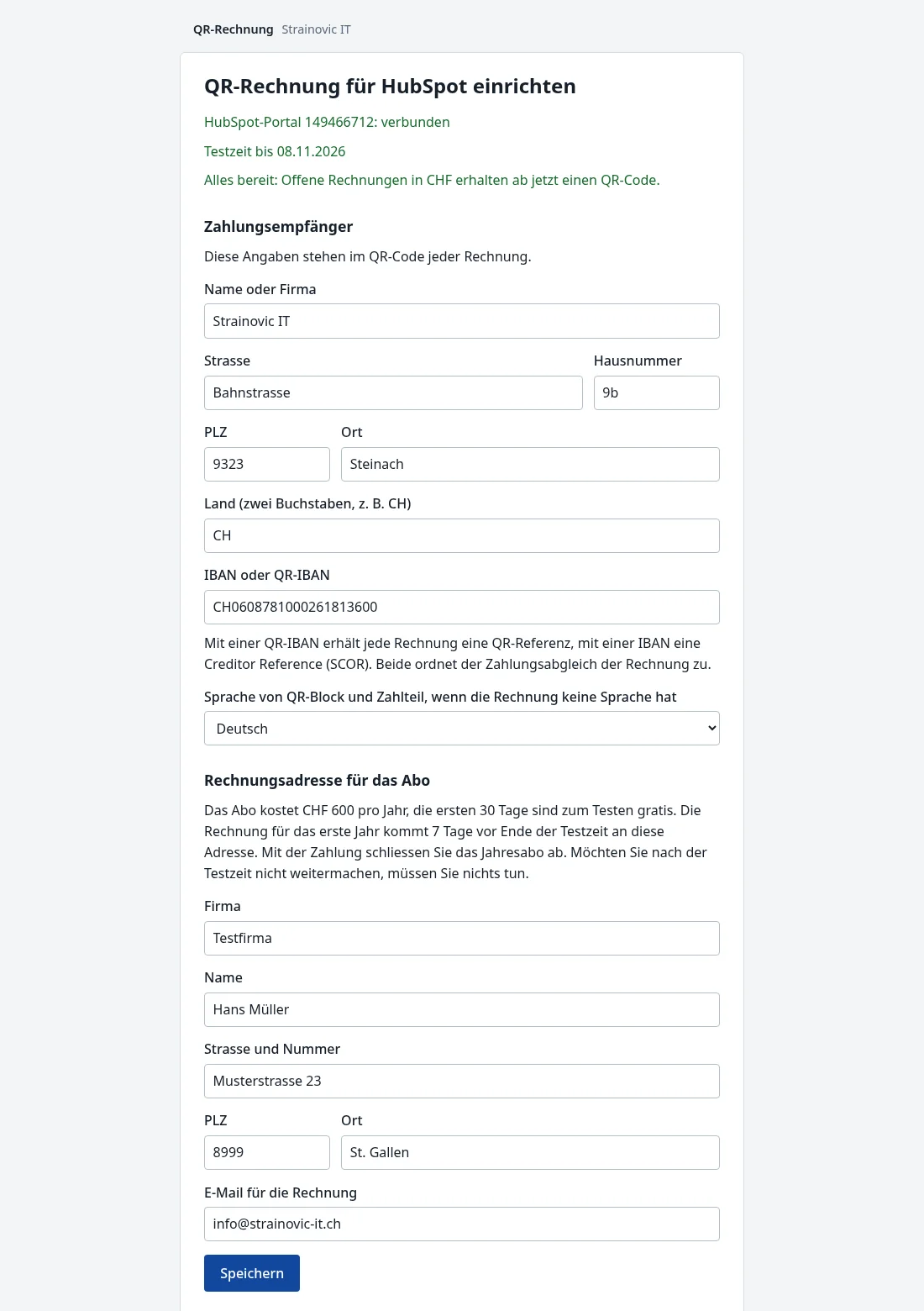
Les captures montrent HubSpot et la page de configuration en allemand.
Mise en place
Aucune programmation, rien à installer sur vos ordinateurs ou serveurs :
- Installer l’application dans HubSpot
- Sur la page de configuration, saisir le bénéficiaire, l’IBAN ou l’IBAN QR, la langue, l’adresse de facturation et l’e-mail pour l’abonnement, puis enregistrer
- Dès lors, les factures ouvertes en CHF reçoivent le code QR
La page vérifie l’IBAN et affiche un code QR d’essai. Le service tourne sur un serveur d’Infomaniak en Suisse ; l’image QR et la section paiement sont stockées dans le gestionnaire de fichiers de votre propre portail HubSpot. Ce qui est enregistré et quand c’est supprimé figure dans la déclaration de protection des données.
Prix
- 30 jours gratuits et sans engagement, avec vos vraies factures
- Ensuite CHF 600 par an et par portail HubSpot, hors TVA (Strainovic IT n’est pas assujettie à la TVA). Cela ne devient contraignant qu’avec votre paiement ; sans paiement, les codes QR s’arrêtent et aucun frais n’est dû. L’année payée court jusqu’à son terme, sans remboursement ; rien ne se renouvelle de lui-même, la facture annuelle suivante est une proposition. Les factures à vos clients ne portent jamais de mention de l’abonnement
Essayer
- Installer l’application dans HubSpot, il faut pour cela des droits d’administrateur. L’application n’est pas encore vérifiée par HubSpot, c’est pourquoi HubSpot affiche un avertissement, que vous confirmez par une saisie. Les 30 jours d’essai commencent à l’installation.
- Sur la page de configuration, saisir le bénéficiaire, l’IBAN ou l’IBAN QR, la langue, l’adresse de facturation et l’e-mail pour l’abonnement, puis enregistrer. La page vérifie l’IBAN et affiche un code QR d’essai.
- Dès lors, les factures ouvertes en CHF reçoivent le code QR. La facture annuelle arrive par e-mail 7 jours avant la fin de l’essai, payable sous 30 jours, les codes QR continuent jusque-là ; sans paiement, aucun frais n’est dû.
Vous préférez d’abord poser vos questions ? Écrivez-moi.
Strainovic IT, Steinach SG, développement pour les PME et agences suisses depuis 2016.